友達用リンク
パネル上部の「視聴を終了」で、自分の視聴を終えます。
はじめての方へ · PC版Chromeで利用できます
みんなでウォッチ! 使い方ガイド
それぞれの端末で同じ動画を開き、再生タイミングと会話を共有します。
画面共有ではないので、参加する人もその動画を視聴できる必要があります。
全員に共通の準備
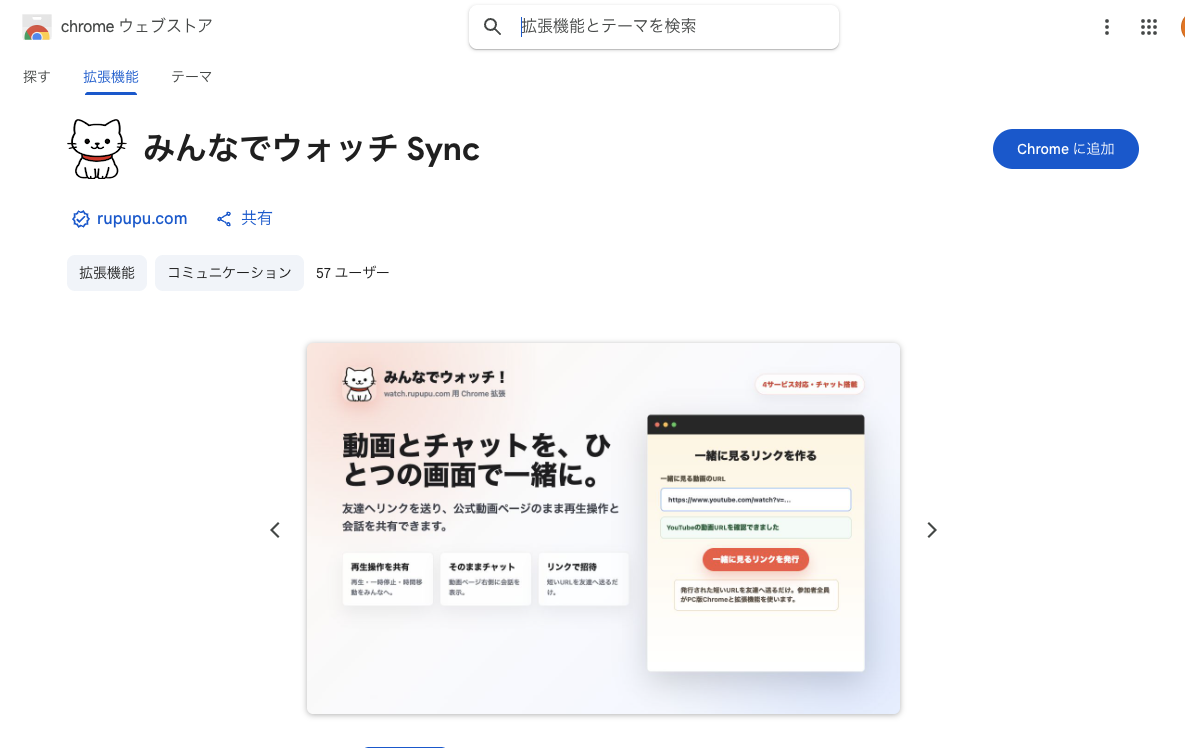
ストアで名前が「みんなでウォッチ Sync」になっていることを確認し、右側の「Chromeに追加」を押します。Chromeの確認画面で追加を完了してください。
追加できたら、このサイトと開いている動画ページを再読み込みします。すでに追加済みなら、画面の更新案内が出ていないか確認してください。
みんなでウォッチと拡張機能は無料です。動画サービスの料金は別途必要です。Webでのリンク発行だけなら拡張機能の追加前でも行えます。
招待された方
友達から届いたリンクを開きます。みんなで見る上映は「みんなで見る」のページからも参加できます。スマホで受け取った場合は、リンクを自分宛てに送ってPCで開いてください。
ほかの参加者に表示するハンドルネームを入力します。本名でなくて大丈夫です。拡張機能の追加・更新の案内が出ている場合は、先に準備してください。
「動画とチャットを開く」を押します。
開始前は「参加して準備する」、始まっていれば「途中から参加する」を押します。受付は開始10分前からです。
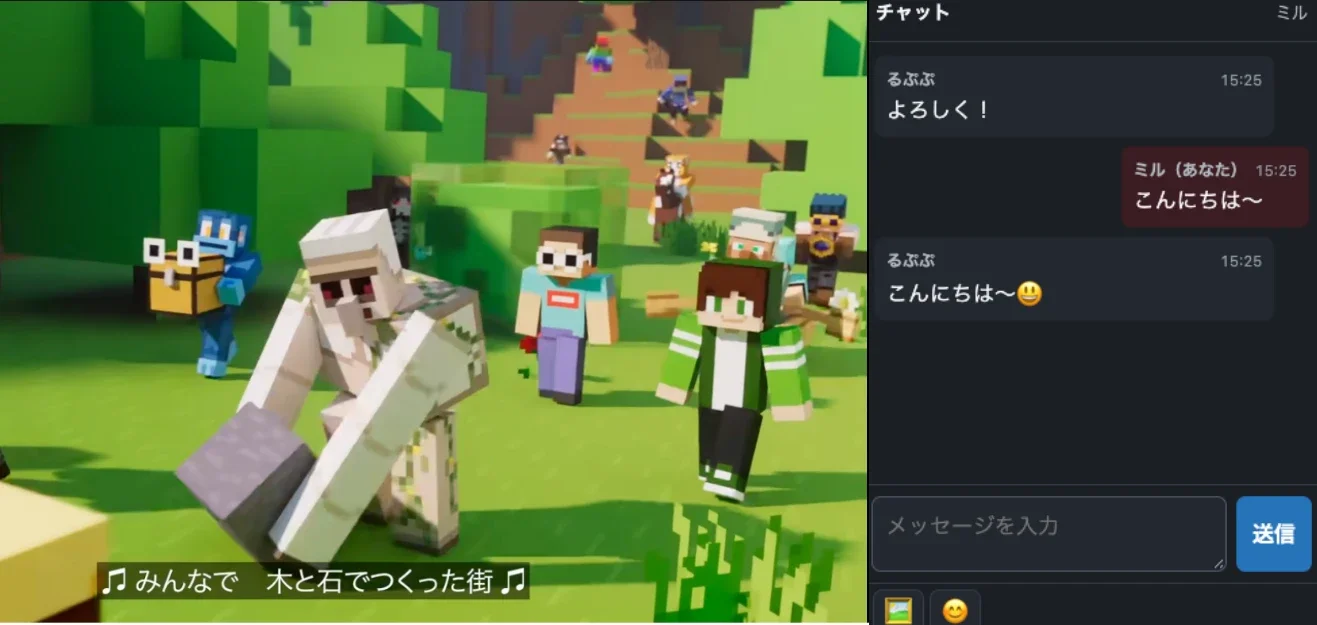
公式の動画ページと右側のチャットが開いたら準備完了。動画サービスへのログインが必要な場合は、各自でログインしてください。
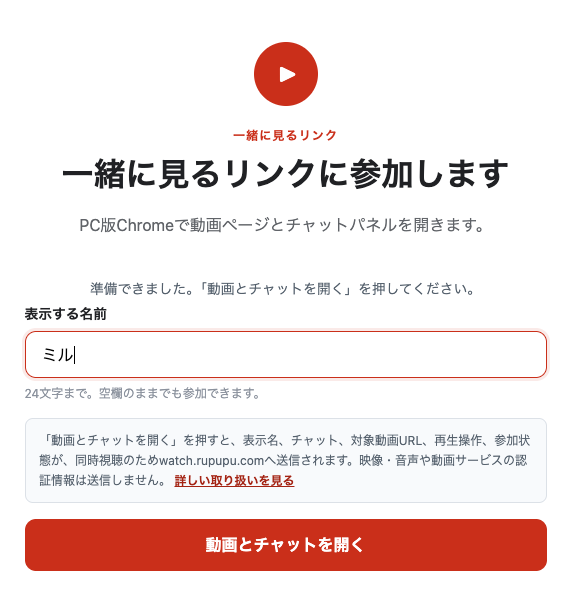
参加のために新しいリンクを作る必要はありません。受け取ったリンクから、そのまま参加できます。
友達・家族と
上映予定のような一覧には載りません。リンクを知っている人だけが参加でき、全員で再生操作やマイク会話ができます。
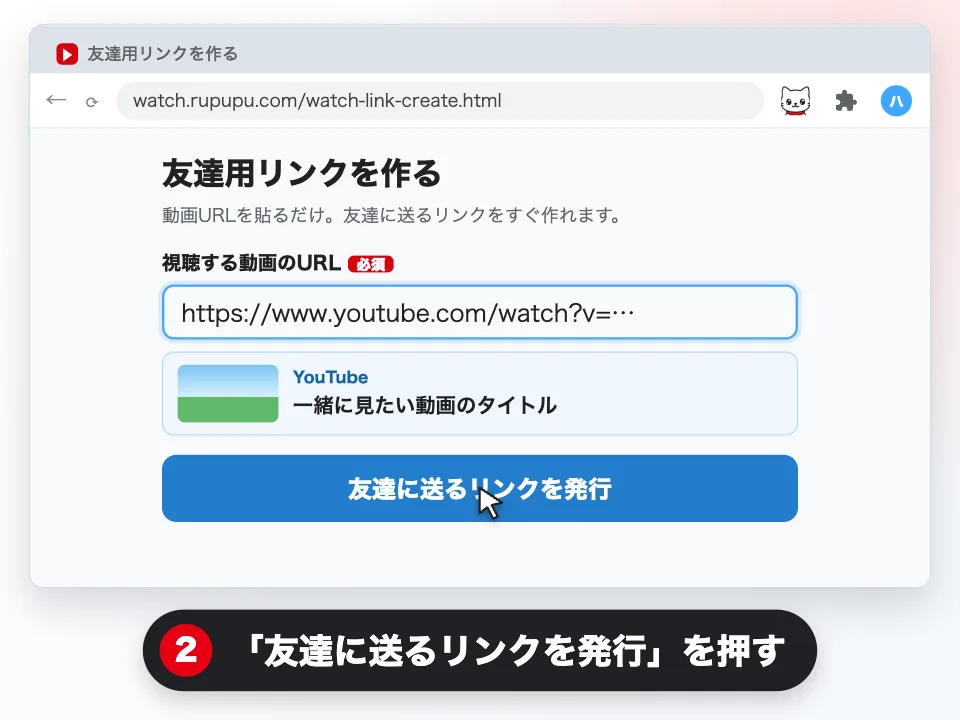
トップページの「友達用リンクを作る」を押します。一緒に見たい動画のページからURLをコピーし、作成画面の「視聴する動画のURL」に貼り付けてください。動画が表示されたら、見たい作品か確認します。
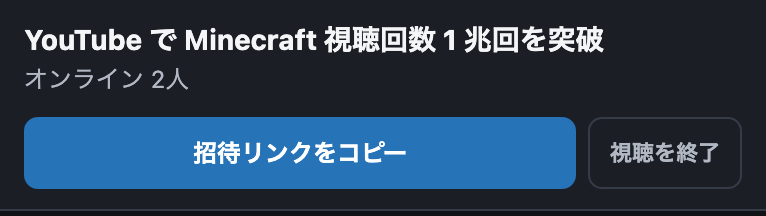
リンクができたら「招待リンクをコピー」で友達に送れます。見始めてから、チャット上部のボタンでコピーすることもできます。
チャットで使うハンドルネームを入力し、「動画とチャットを開く」を押します。動画ページと右側のチャットが開いたら、友達と一緒に視聴できます。本名でなくて大丈夫です。
みんなとは、決まった時間に
決まった時間に集まって、知らない人とも一緒に見る「上映」です。時間になると自動で始まり、進行役はいません。マイクはなく、チャットとエモーションで感想を話します。YouTubeの動画は誰でも上映を作れます。Netflix・Prime Video・Disney+は運営の公式上映があり、見るにはそれぞれの契約(Prime Videoはプライム会員の見放題)が必要です。
「みんなで見る」のページの「今入れる上映」「これからの上映」から、見たい上映を開きます。上映のリンクを受け取った場合は、そのまま開いてください。
受付は開始10分前からです。開始前は「参加して準備する」、始まっていれば「途中から参加する」を押します。途中からでも、今の場面から一緒に見られます。名前は任意で、本名でなくて大丈夫です。
上映は時間どおりに進むため、動画側の一時停止・シークはできません。席を外すときはサイドパネルの「休憩」で自分だけ止め、「視聴に戻る」で今の上映位置に合流します。音量・ミュートは自由に変えられます。
開始前の上映のページで「参加したい!」を押すと、参加したい人の数に加わります。押したあとに、Googleカレンダーやほかのカレンダーへ予定を追加できます。
拡張機能を入れていれば、開始10分前(入れる時刻)にChromeの通知で知らせることもできます。通知は初回だけChromeの許可が必要で、拡張機能のポップアップの「上映の通知(開始10分前)」でON/OFFを切り替えられます。
Prime Videoの上映は、開始前に入っておくのがおすすめです。 作品のページが開いたら再生ボタン(「今すぐ観る」「続きを観る」など)を押してください。先に広告が流れ、終わると開始まで先頭で止まって待ちます。
「みんなで見る」のページの「上映を作る」に、YouTubeの動画URLを貼り付けます。作品名は動画から自動で入ります。登録は不要です。YouTubeの動画ページで猫のボタンから「みんなで見る」を選ぶと、その動画で作る画面が右側に開きます。
開始は日本時間の00分か30分で、15分後から7日先まで選べます。「この時間で上映を作る」を押し、確認の画面で内容を確かめると、上映予定に載ります。同じ動画の上映が近い時間にあるときは、そちらへ案内します。
「リンクをコピー」や「Xで共有」で、一緒に見る人を誘えます。作った人が当日いなくても、時間になると始まります。始まる前なら、作ったブラウザーの「自分が作った上映」か、作ったあとに出る「取り消し用のリンク」から取り消せます。取り消し用のリンクは、ほかの端末からも使えます。
上映できるのは、公開されているYouTubeの通常動画(1分〜4時間)です。ライブ配信・年齢制限のある動画はできません。開始前の上映は1人1件まで作れます。
上映が始まってから、誰もいない状態が10分続くと終了します。広告の間も上映は進むため、広告のあとは本編の一部が飛ぶことがあります。
チャットは参加した人みんなが見られます。困った発言はメッセージごとに通報でき、通報が重なった人は、その上映でチャットとエモーションを送れなくなります。
つながったら
まずは動画を見ながら、ひとこと送ってみましょう。ほかの操作は、使いたいときに確認できます。
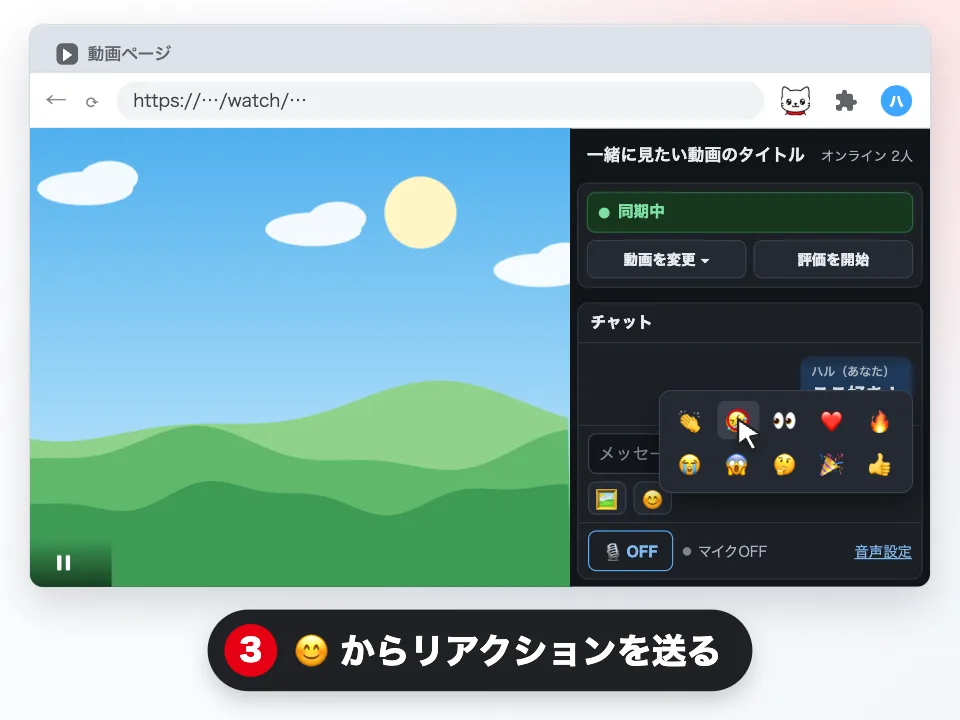
右側の入力欄から、Enterまたは「送信」で送れます。改行はShift+Enter。入力欄の下の😊からリアクションも送れます。チャットが空のときは「よろしく!」などのボタンを押すだけで、ひとこと送れます。
画像は入力欄の下の🖼️、貼り付け(Macは⌘V、WindowsはCtrl+V)、ファイルのドラッグに対応しています。プレビューを確認して「送信」を押すまで共有されません。届いた画像はクリックすると拡大できます。
JPEG・PNG・静止WebP、1枚10MBまで。送信時に自動縮小します。画像は視聴の終了・リンクの失効、または送信から24時間で閲覧できなくなります。みんなで見る上映では後から参加した人も閲覧できるので、共有できる画像を選んでください。
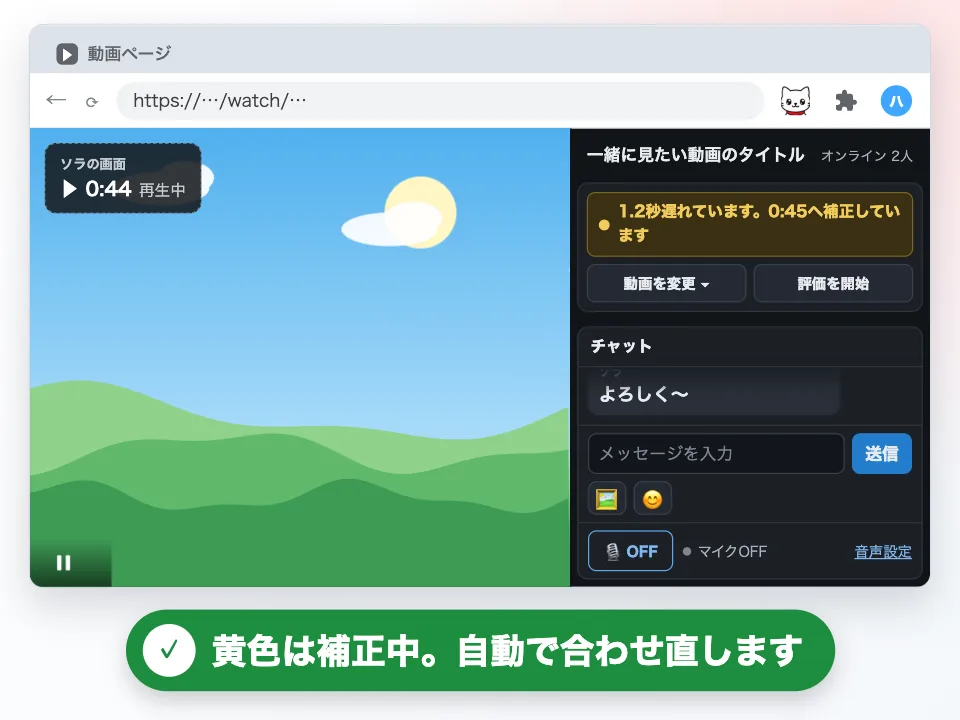
いつもの動画プレイヤーで操作します。友達用リンクでは全員の操作を共有します。みんなで見る上映は時間どおりに進むので、動画側では操作できません(「休憩」で自分だけ止められます)。
動画の音量・ミュートは自分の端末で調整できます。同期の状態は、サイドパネル上部の帯で確認できます(緑は同期中、黄色は補正中、赤は接続の問題)。広告待ちなどは動画上にも案内が出ます。
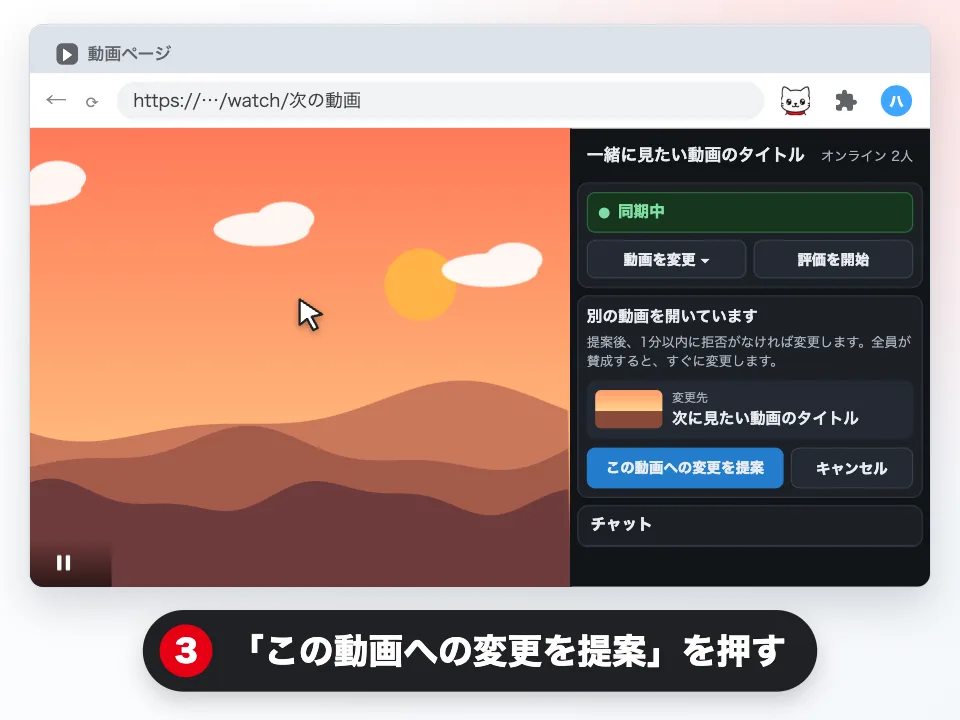
サイドパネルの「動画を変更」から、次に見たい動画を開きます。変更先がパネルに表示されたら内容を確認してください。
「この動画への変更を提案」を押します。1分以内に拒否がなければ変更し、全員が賛成するとすぐに変更します。みんなで見る上映では、動画は変えられません。
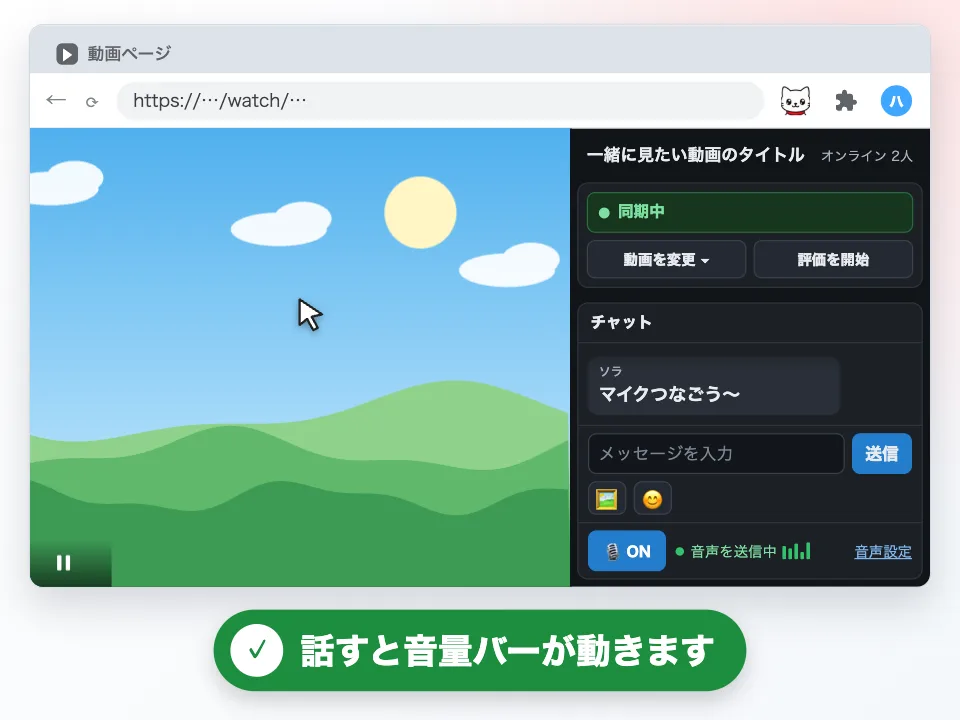
チャット下の音声欄で「🎙 OFF」を押すとマイクをONにできます。初回はChromeのマイク利用を許可してください。マイクは初期状態ではOFFです。
友達用リンクでは全員が話せます。みんなで見る上映ではマイクを使いません。音声設定の受信ボタンをOFFにすると、相手のマイク音声を止められます。
音声は録音・保存しません。ハウリングを防ぐため、イヤホンの利用がおすすめです。
パネル下部の「チャット読み上げ」でON/OFFを切り替え、「設定」から調整できます。
「評価を開始」で、見た作品の感想を評価で共有できます。
見終わったら
パネル上部の「視聴を終了」で、自分の視聴を終えます。
パネル上部の「退出」で、自分だけ退出します。上映は時間どおりに続き、終わると感想チャットに変わります。
拡張機能の便利な使い方
拡張機能を追加したら、見たい動画を開きます。ページ上の猫のボタン「この動画を一緒に見る」を押し、見る相手を選んでください。
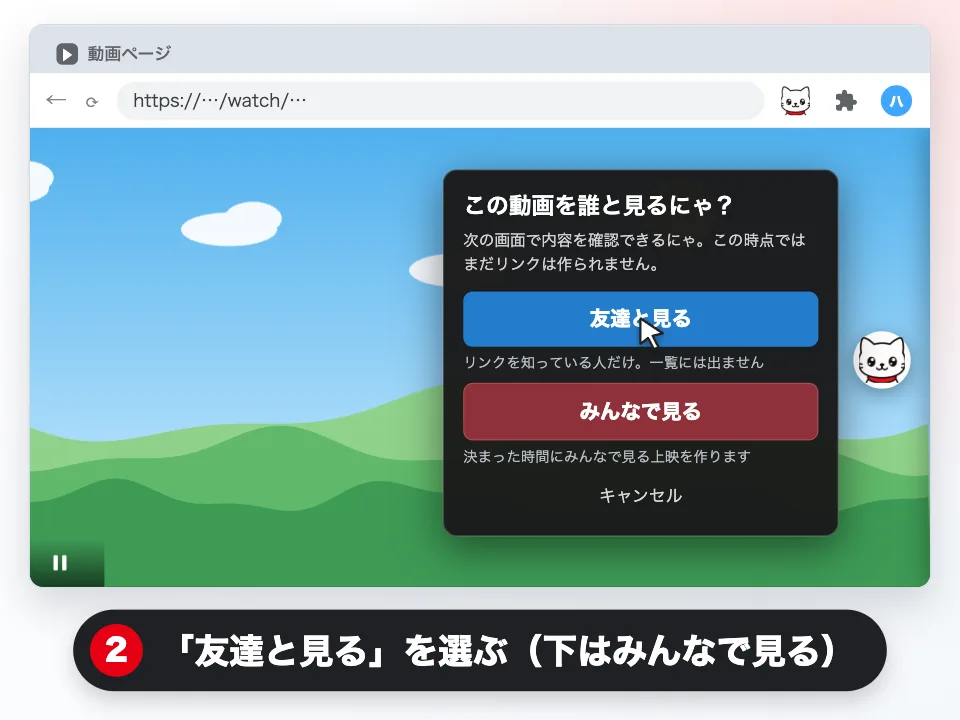
動画のURLは自動で入るので、コピーする必要はありません。ボタンを押しただけではリンクは作られず、右側のパネルで内容を確認してから発行します。
選択画面の上の「友達と見る」は友達用リンク、下の「みんなで見る」はその動画の上映を作る入口です。友達と見るときは、最後に「チャットを開いて見始める」を押します。みんなで見るときは、日付と開始時刻を選んで上映を作ります。
猫のボタンが見つからない場合は、「友達を誘って見る」の手順で、トップページから動画URLを入力して始められます。みんなで見る上映は、「上映を作る」に動画URLを貼り付けて作れます。
困ったとき
PC版Chromeに「みんなでウォッチ Sync」が追加され、有効になっているか確認してください。更新案内が出たら画面の手順に従います。追加・更新後は、このサイトと動画ページを再読み込みして開き直してください。
まず、Chrome右上の猫のアイコン「みんなでウォッチ Sync」をクリックし、「動画とパネルを開く」を押してください。
猫のアイコンが見つからない場合は、右上の拡張機能アイコン(パズルの形)をクリックし、一覧から「みんなでウォッチ Sync」を選んでください。
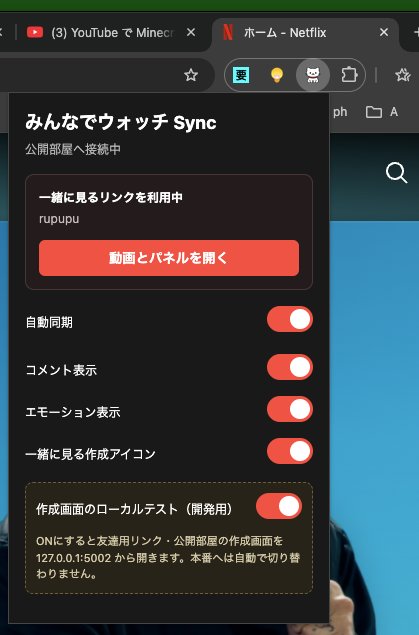
それでも開かない場合は、動画ページを再読み込みして、元の招待リンクから開き直してください。新しいリンクを作り直す必要はありません。
広告中は同期を待機することがあります。広告が終わるまで待ち、パネルの状態を確認してください。改善しなければ動画ページを再読み込みし、同じ招待リンクから再接続してください。
開始前は、時間になるまで先頭で止まって待ちます。サイドパネルに「開始まで待機中」と出ていれば大丈夫です。
Prime Videoの上映で作品のページのまま止まっているときは、再生ボタン(「今すぐ観る」「続きを観る」など)を押してください。動画サービスへのログインや契約が必要な場合は、各自で済ませてください。
みんなで見る上映ではマイクを使えません。友達用リンクでは、音声欄の詳細・Chromeのマイク許可を確認してください。「別窓でマイクを使う」が表示された場合は、その案内から進めます。
音が回り込む場合は、自分のマイクをいったんOFFにし、イヤホンを使ってください。
同期視聴とチャットにはPC版Chromeが必要です。招待リンクをコピーして自分宛てに送り、PCのChromeで開き直してください。
はい。リンクを作る人だけでなく、視聴に参加する全員に必要です。
いいえ。動画そのものの配信・録画・保存・画面共有は行いません。各参加者が正規の動画ページで、自分のアカウント・契約を使って同じ作品を視聴します。動画サービスのパスワードは取得しません。
はい。友達用リンクは、自分で開けば友達を待たずに見始められます。知らない人と一緒に見たいときは、「みんなで見る」の上映に参加するか、見たい動画の上映を作ってください。
いいえ。みんなで見る上映には進行役がいないので、時間になると自動で始まります。始まってから誰もいない状態が10分続くと終了します。
今は、運営が作る公式上映だけです。誰でも作れるのはYouTubeの動画の上映です。公式上映は一覧に「Netflix・契約が必要」「Prime Video・プライム会員の見放題」「Disney+・契約が必要」のように表示され、見るには各自の契約が必要です。
公式に視聴できる動画を利用し、各動画サービスの利用規約・視聴条件を守ってください。サービス側の仕様変更や広告により、一時的に同期できない場合があります。
プライバシーポリシー