遠距離の友達・恋人と映画を見る方法
離れていても、
一緒に映画を見て話そう。
同じ場面で笑ったり、見終わったあとに感想を話したり。各自の動画サービスで作品を開き、再生タイミングを合わせて、友達や恋人と映画の時間を過ごせます。
全員のPC版Chrome・無料拡張機能「みんなでウォッチ Sync」・全員が同じ対応サービスで視聴できる作品。有料作品は各自の契約や視聴権限が必要です。
動画のとなりで、感想をひとこと
同じ場面を見ながら、
そのままチャット。
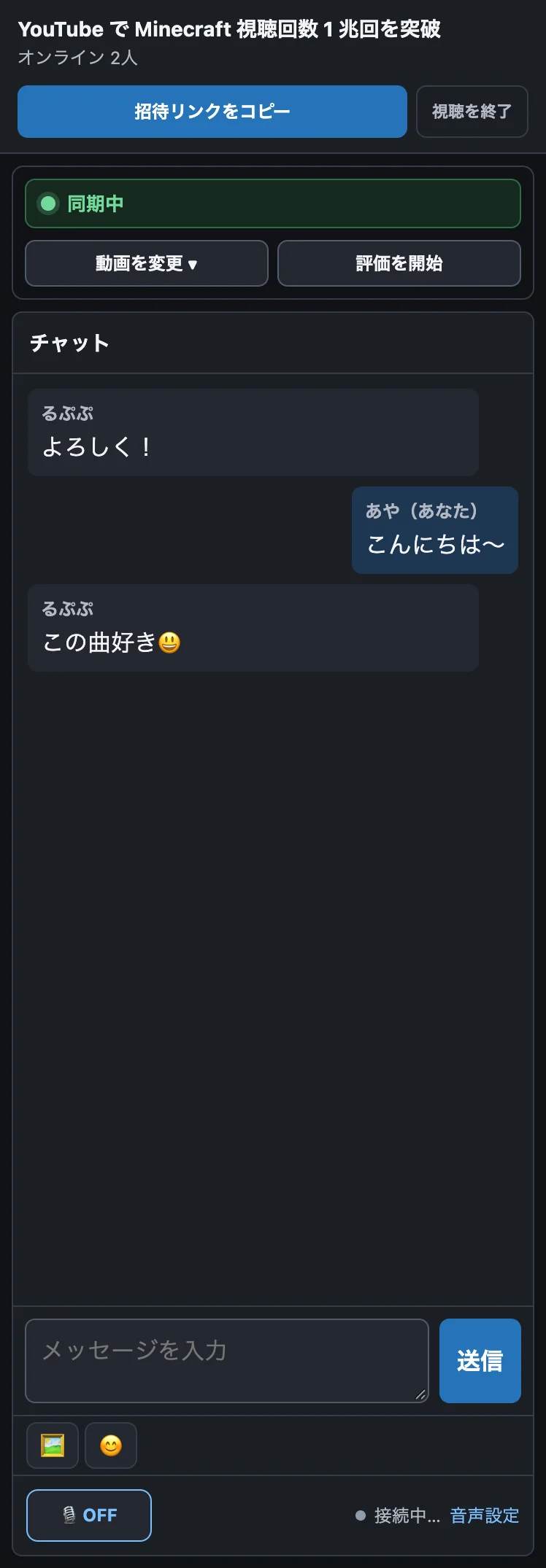
右側のサイドパネルでメッセージをやりとりできます。文字で話しても、マイクをONにして声で話しても楽しめます。
- 映像は各自の公式プレイヤーで再生
- 再生・一時停止・時間移動を共有
- 動画を見ながらチャットで会話
映像を配信する仕組みではありません。全員が自分の環境で同じ動画を視聴します。
画面共有をしなくても一緒に観られます
みんなでウォッチは映画の映像や音声を相手へ転送するサービスではありません。参加者全員が自分の端末で作品を再生するため、映像を画面共有するための設定は不要です。会話にマイクを使う場合は、マイクの準備が必要です。
有料作品の場合は、参加者ごとに利用する公式サービスの契約と作品の視聴権限が必要です。
事前に用意するもの
- 参加者全員が視聴できる同じ作品
- 参加者全員のパソコンとPC版Google Chrome
- 参加者全員にPC版ChromeとChrome拡張「みんなでウォッチ Sync」
- 有料サービスでは、それぞれの契約と視聴権限
友達を誘う人
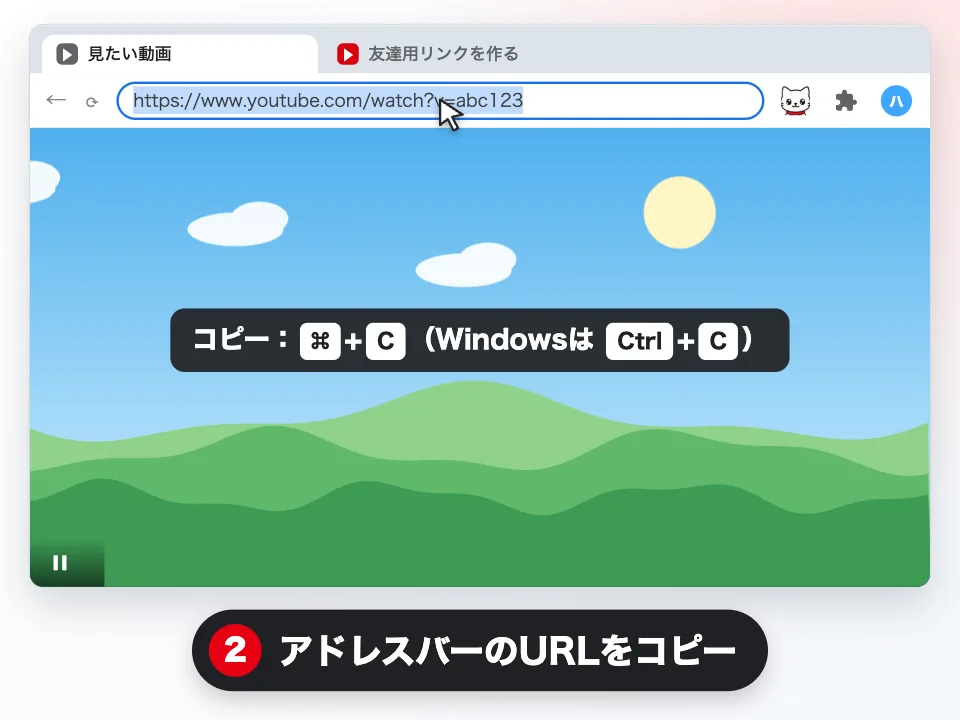
作品を決めて、招待リンクを送る
招待された人
受け取ったリンクから参加する
- 招待リンクをPC版Chromeで開く
自分で新しい招待リンクを作る必要はありません。 - 無料拡張機能を準備する
リンク先の案内に沿って追加し、元のタブに戻って再読み込みします。追加済みで準備ができていればそのまま進めます。 - 自分の視聴環境で動画とチャットを開く
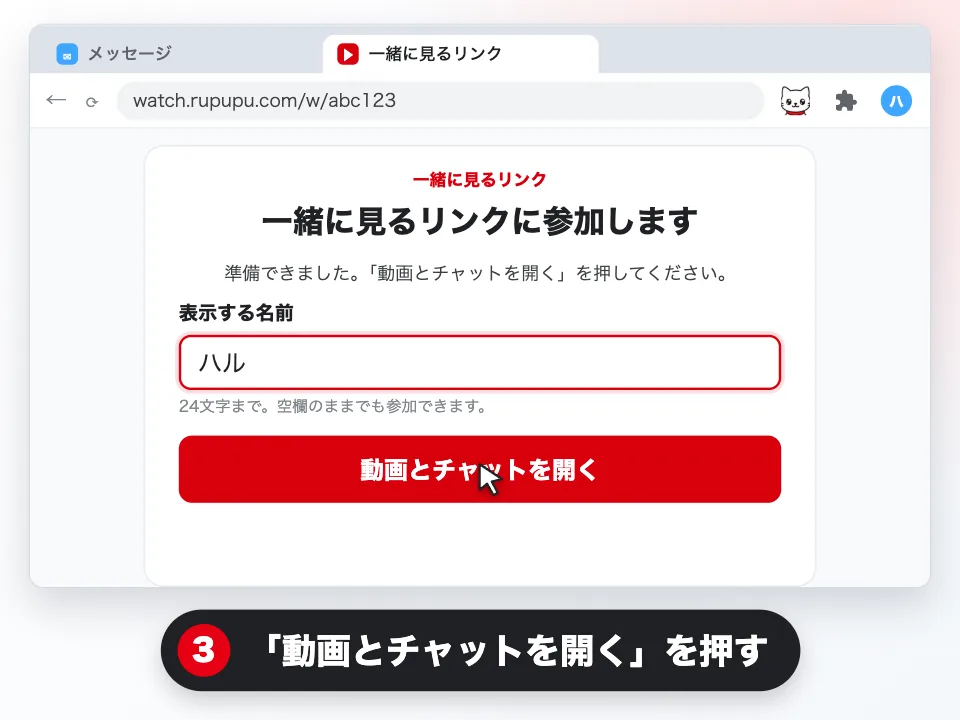
「動画とチャットを開く」を押すと、友達と同じ動画が自動で開きます。ログインが必要な場合は、自分のアカウントでログインしてください。
始める前のよくある質問
スマホだけで一緒に見られる?
一緒に視聴するには全員のPC版Chromeと無料拡張機能が必要です。スマホでも招待リンクは作れます。視聴するときはPCで開いてください。
友達にも拡張機能が必要?
はい。誘う人・招待された人の両方に必要です。招待リンクを作るだけなら追加前でも進められます。
動画を見るための条件は?
YouTube・Netflix・Prime Video・Disney+に対応しています。作品そのものを提供するサービスではありません。各自が対象作品を視聴できることを確認してください。
映像やパスワードを友達に渡す?
いいえ。各自の公式プレイヤーで再生します。動画サービスのパスワードをみんなでウォッチへ入力したり、友達へ渡したりする必要はありません。
再生タイミングの合わせ方
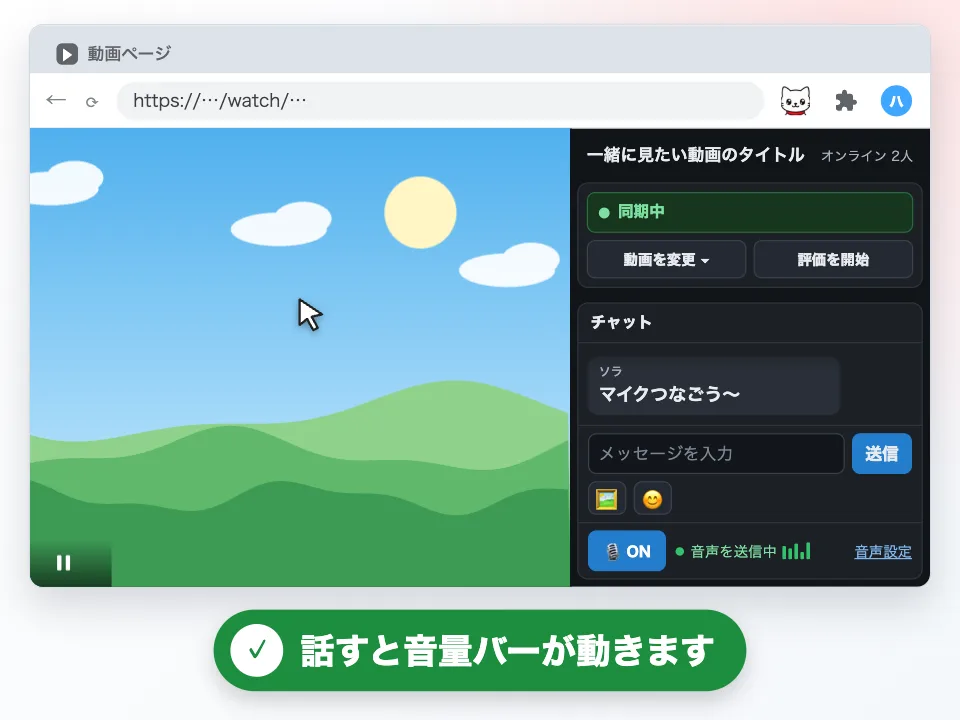
みんなでウォッチはPC版Chrome専用です。参加者全員の拡張機能が、対応する動画ページの再生・一時停止・時間移動を共有します。操作は動画プレイヤー上で行い、状態は動画ページの表示で確認できます。
チャットとマイクで会話
サイドパネルの入力欄からメッセージを送れます。声で話すときは、パネル下部のマイク操作から案内に沿ってONにしてください。招待リンクで見るときは、参加者全員がマイクで会話できます。
マイクが使えない場合も文字でチャットできます。音の回り込みにはイヤホンを使い、音声の受信設定は「音声設定」で確認してください。
利用前に知っておきたいこと
みんなでウォッチはNetflix、Amazon、Disneyなど各動画サービスの公式機能ではありません。サービス側の仕様、端末、地域、作品によって同期機能を利用できない場合があります。
映像・音声・動画サービスのパスワードは取得しません。同期に必要な動画URL、再生位置、表示名、チャット、参加状態をwatch.rupupu.comへ送信します。
利用者のマイク音声は、本人がマイクをONにした場合だけ参加者へリアルタイム送信し、マイク音声を録音・保存しません。スピーカーから再生された音がマイクへ入る場合があります。